

三轴CNC编程入门教程:从装好UG到跑出第一个刀路
这个教程写给想学CNC编程的新人。
不整虚的,直接从头开始讲,手把手带你跑出第一个刀路。
看完这篇,你至少能知道UG编程是怎么回事,不至于对着界面发呆。
第一步:安装软件
UG就是Siemens NX的CAM模块,全称Unigraphics。
安装这事不用多说,正常装就行。唯一要注意的是:许可证要配好,否则有些功能用不了。
推荐安装包:
- NX 12.0以上版本
- 64位系统
- 8G以上内存(低于这个跑起来会卡)
- 直径:刀具多大
- 长度:刀具伸出多长
- 刃数:几刃的刀
- 型腔铣
- 平面铣
- 深度轮廓铣
- 固定轴曲面加工
- ……
- 几何体:选择要加工的零件和毛坯
- 刀具:选择刚才建好的刀具
- 切削参数:行距、深度、切削方向等
- 非切削参数:进刀、退刀、抬刀等
装好之后打开,会看到主界面。找到”加工”模块,点击进入CAM环境。
第一次进去可能有点懵,别慌,我们一步步来。
第二步:认识界面
UG CAM界面主要分三块:
导航器:左边一栏,显示加工操作列表、刀具库、几何体、工序等。
工具栏:上面一排,常用操作按钮都在这儿。
图形窗口:中间最大的区域,显示零件模型和刀路。
新手最常犯的错是到处乱点。其实CAM模块的操作逻辑很清晰:
创建几何体 → 创建刀具 → 创建工序 → 生成刀路 → 后处理输出程序
按这个顺序来,基本不会乱。
第三步:创建几何体
拿到一个新零件,第一件事是定义加工几何。
点击”创建几何体”,选择”MCS”(加工坐标系)。
这一步告诉软件:你的零件装在机床什么位置,刀具从哪开始走。
新手容易犯的错是坐标系设错了,后面刀路就跑偏了。所以这步一定要仔细,确认机床原点在哪里,零件装夹方向是怎样的。
第四步:创建刀具
刀路是用刀具切出来的,所以要先建刀具库。
点击”创建刀具”,选择刀具类型。
常用的是立铣刀(End Mill)和球头铣刀(Ball End Mill)。
选好类型后,设置参数:
参数设置完成后,刀就建好了。
第五步:创建工序
重头戏来了。
点击”创建工序”,会弹出一堆选项:
新手先学两个最常用的:型腔铣和平面铣。
型腔铣:铣型腔、内型用的,最常用。
平面铣:铣平面、开粗用的,也常用。
先选型腔铣试一下。
选好工序类型后,要设置:
参数设置比较繁杂,新手先别纠结,用软件默认的就行。跑出来看看效果,再慢慢调整。
第六步:生成刀路
参数设好,点击”生成”。
等几秒钟,刀路就出来了。
绿色的线是刀具的走刀轨迹。看看哪里有问题,调整参数,再生成,直到满意为止。
第七步:后处理
刀路满意了,下一步是输出程序。
点击”后处理”,选择对应机床的后处理文件。
这一步是把UG的刀路数据,转换成机床能认的G代码程序。
后处理文件要和机床配套,不同品牌、不同型号的机床,后处理文件不一样。新手最好找厂里要现成的,别自己瞎配。
生成程序后,检查一下代码格式有没有问题。没问题的话,就能发到机床上用了。
常见问题
Q:刀路跑出来了,但过切了怎么办?
A:检查几何体定义是否正确,可能是零件边界没选对。也可能是切削参数设置不当,抬刀不够。
Q:程序发到机床上报警怎么办?
A:检查后处理文件是否对应你的机床控制系统。同一个刀路,不同后处理输出的程序格式不一样。
Q:切削参数怎么调?
A:参考之前写的刀路优化文章。核心是行距、切削深度、进给速度这三个参数。材料不同、刀具不同,参数都不一样。
写在最后
UG CAM入门不算难,难的是精通。
今天这个教程只是带你过一遍基本流程,真要学会,还得靠多练。
建议找几件简单零件,从建模到编程到出程序,完整跑一遍。遇到问题就查资料、问人,慢慢就有感觉了。
当然,如果你想更快上手,也可以试试麟思数控这类自动编程工具。内置了工艺模板,新手照着走也能出程序,能少走很多弯路。
—
配图占位:`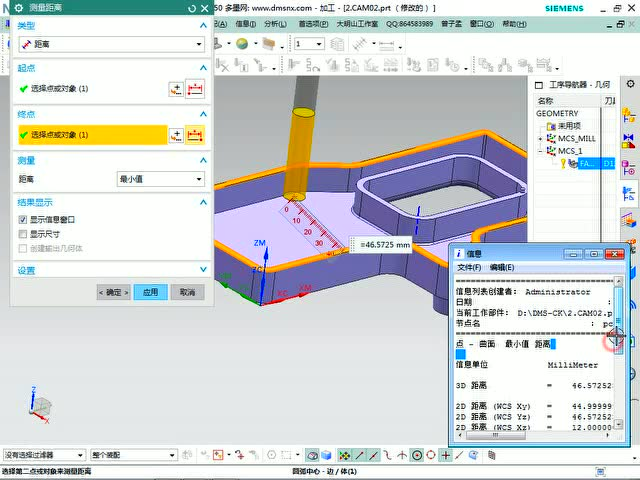 `
`









评论 (0)